「最近、長いWebページやExcelの資料を見ていると、指が疲れるな…」と感じることはありませんか?実は私もその一人でした。
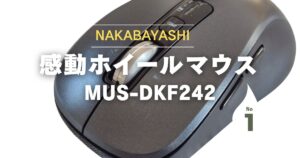
マウスなんてどれも同じだと思っていたのですが、ナカバヤシの『感動ホイール』MUS-DKF242を買って使ってみて、ホイールの回し心地ひとつで、一日の疲れ方が劇的に変わりました。MUS-DKF242は会社で使っているので、今回は自宅用にサンワサプライの多機能マウス「400-MAWBT207」を買ってみました。MUS-DKF242と同じだと芸がないので、水平スクロールを親指で操作するタイプにしました。
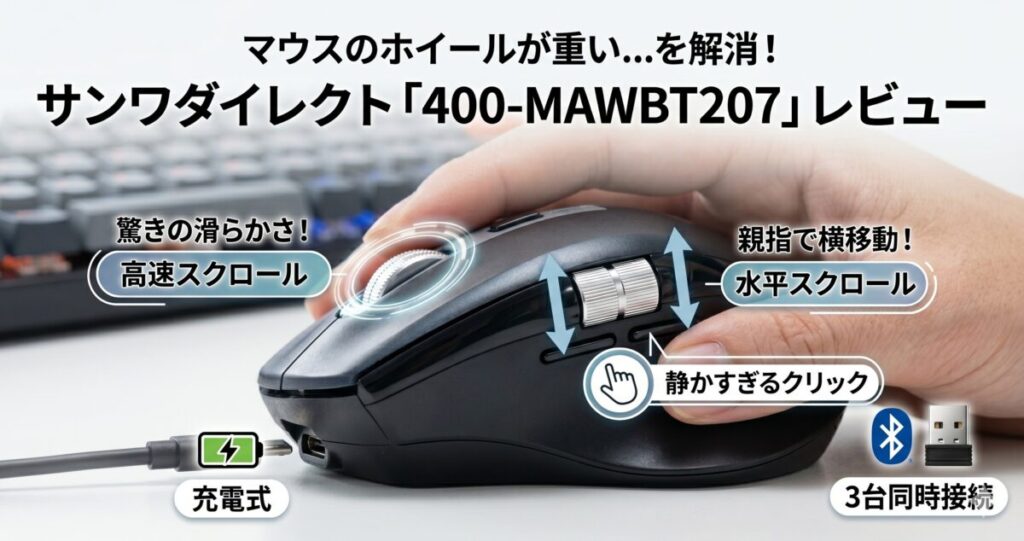
今回はサンワダイレクトの多機能マウス「400-MAWBT207」の徹底レビューです。
【結論】「爆速ホイール」と「静音性」で、作業効率が2倍になりました
まず結論からお伝えすると、このマウスは「スクロール作業が多い人」と「静かな環境で仕事がしたい人」にとって、最強のパートナーになります。
- 驚きの滑らかさ: 一気に数十行を飛ばせる「高速スクロール」が快感。
- 静かすぎるクリック音: 会議中でも家族が寝ている横でも気兼ねなく叩けます。
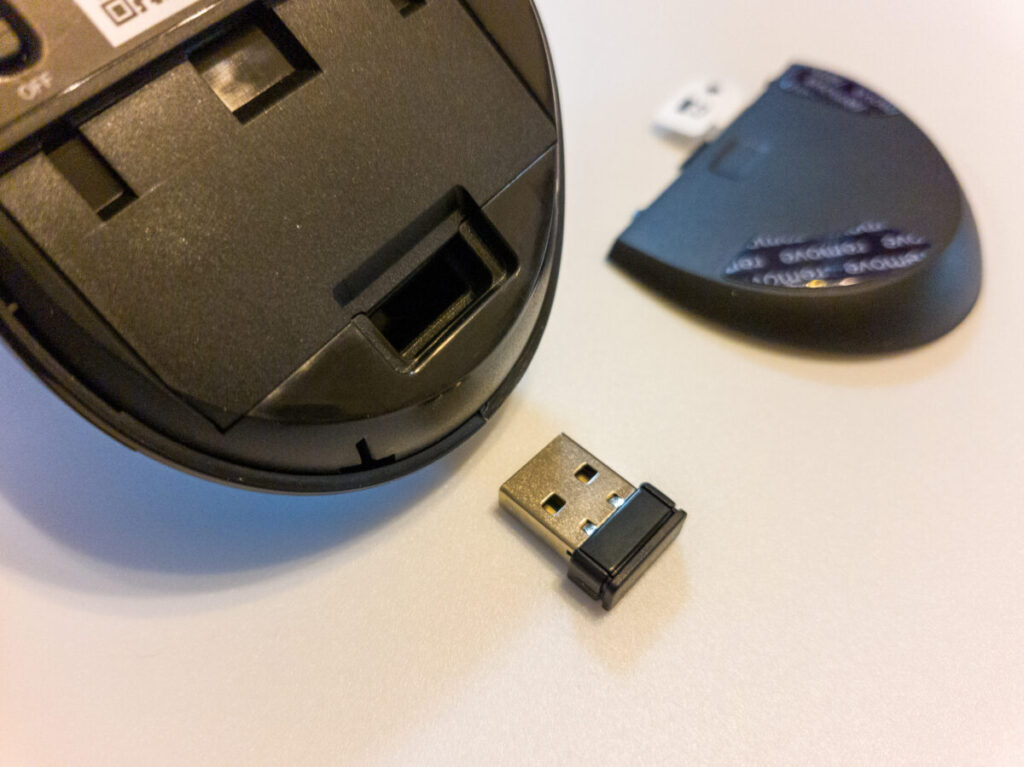
- これ1台で完結: Bluetoothと専用レシーバーの両対応で、PCの切り替えも一瞬。
なぜこのマウスを選んだのか?(きっかけと困りごと)
これまで、PCに付属していた一般的なマウスを使っていました。しかし、最近は仕事で長い仕様書や膨大なデータのExcelを扱うことが増え、指で「カリカリ」と何度もホイールを回す動作が、地味にストレスになっていたんです。
会社用にナカバヤシのナカバヤシの『感動ホイール』MUS-DKF242を買って使ってみると、驚くほどスムーズにホイールが回ります。同じ方式を採用しているサンワサプライの「400-MAWBT207」を今回購入しました。
実際に使ってわかった「知らんかった!」ポイントとメリット
1. 指一本で数百行突破?高速スクロールの快感
このマウスの目玉は、なんといっても「高速スクロール機能」です。ホイールの押し込みで「カチカチ(通常)」と「スルスル(高速)」を切り替えられるのですが、高速モードにした時の滑らかさは圧巻です。
知らんかった!ポイント: 慣性の力で回り続けるので、縦に長いWebサイトの閲覧が劇的に楽になります。「あの情報、ページの一番下だったな…」という時の絶望感がなくなりました。
2. 横移動も楽々!親指で操る水平スクロール
Excelを使っていると、横に長い表で左右に動くのが面倒ですよね。このマウスには親指が当たる位置に「サイドホイール」がついています。
これのおかげで、下のスクロールバーを掴みに行く手間が省けます。ちなみに、ブラウザの「戻る・進む」ボタンも標準装備なので、ブラウジングも快適です。
3. 周りに気を遣わない「フル静音」設計
左右のクリックはもちろん、サイドボタンまで「カチッ」という高い音がしません。「ポコッ」という低い、耳に優しい音です。
4. 接続の自由度と「電池いらず」の安心感
- 3台同時接続: Bluetooth×2、2.4GHzワイヤレス×1の切り替えが可能。私はデスクトップとノートPCで使い分けています。
- USB充電式: 「あ、電池がない!」というときのために、常に単三電池を机に忍ばせていましたが、解放されました。Type-Cケーブルで充電しながらでも使えるのは嬉しいポイントです。
【要注意】購入前に知っておきたい「落とし穴」とアドバイス
良いことばかりではありません。実際に使ってみて「ここは気をつけたほうがいいな」と思った点も隠さずお伝えします。
- サイズ感はやや大きめ: 多機能な分、手の小さな方には少し大きく感じるかもしれません。しっかり「握り込む」タイプの方にはフィットします。私も最初は大きいかなと思っていましたが、手のひらにぴったりフィットし、今は使いやすいと思っています。つまんで操作する人には重く感じるかも。
- 高速ホイールの勢い: 高速モードは本当に「スルスル」なので、少し触れただけで画面が動いてしまうことがあります。「精密な操作をする時はカチカチモードに戻す」のが、ストレスを溜めないコツです。
導入手順:たった30秒で設定完了
- レシーバーを挿す、またはBluetoothペアリング: マウス上面のスイッチを切り替えるだけ。
- 速度(DPI)の調整: 本体のボタンで800〜2400カウントまで4段階で変更可能。自分にぴったりの速度を見つけましょう。
- ボタン機能のカスタマイズ:サンワダイレクト製マウス専用ソフトを使うとホイールボタン(クリック)、進むボタン、戻るボタンへの割付が変更できます。
まとめ:古いマウスを使い続けるのは「もったいない」
「マウスなんて動けばいい」と思っていた過去の自分に言いたいのは、「道具を変えるだけで、指の疲れも作業時間も大幅に節約できる」ということです。
数千円の投資で、毎日のPC作業がこれほど快適になるなら、もっと早く買い替えておけばよかったと痛感しています。
- 長いページをよく読む人
- Excelの横移動に疲れている人
- 静かなマウスを探している人
これらに当てはまるなら、サンワサプライの「400-MAWBT207」は間違いなく「買い」の一台です。ぜひ、この「スルスル感」を体験してみてください!

 ポチップ
ポチップ
次にとるべきアクション: まずは、今お使いのマウスの「ホイール」を回してみてください。もし「重いな」と感じたら、それが買い替えどきのサインかもしれません。