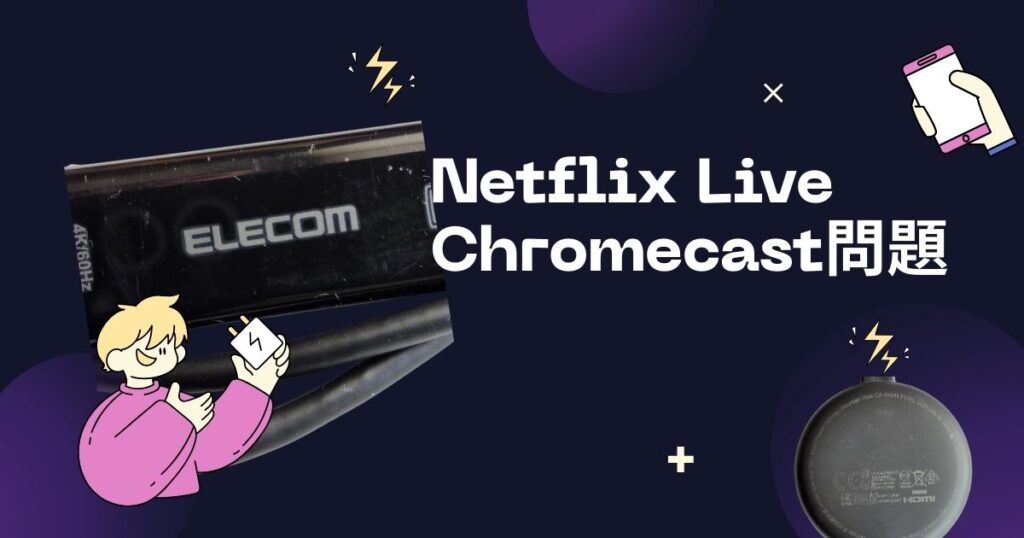
侍ジャパンの熱い戦い、WBC(ワールド・ベースボール・クラシック)。世界最高峰のプレーをリアルタイムで応援するために、満を持してNetflixを契約したという方も多いはずです。しかし、いざ試合開始!というタイミングで、テレビの画面に絶望的な「エラー」や「読み込み中」の文字が出たことはありませんか?
実は、古いChromecastではNetflixのライブ配信(Live)が再生できないという落とし穴が存在します。私もその壁にぶち当たり、一時はスマホの小さな画面で観戦することを覚悟しました。
しかし、結論から言うと、エレコムの変換ケーブルを使った「有線接続」でこの問題を完璧に解決できました。今回は、最新のiPhone 17とGalaxy S24 FEの両機種で動作を確認した、最も確実な大画面視聴術をシェアします。
最初の挫折:Chromecast Ver 2.0の限界
私が使っていたのは、数年前に購入したChromecast Ver 2.0(第2世代)です。
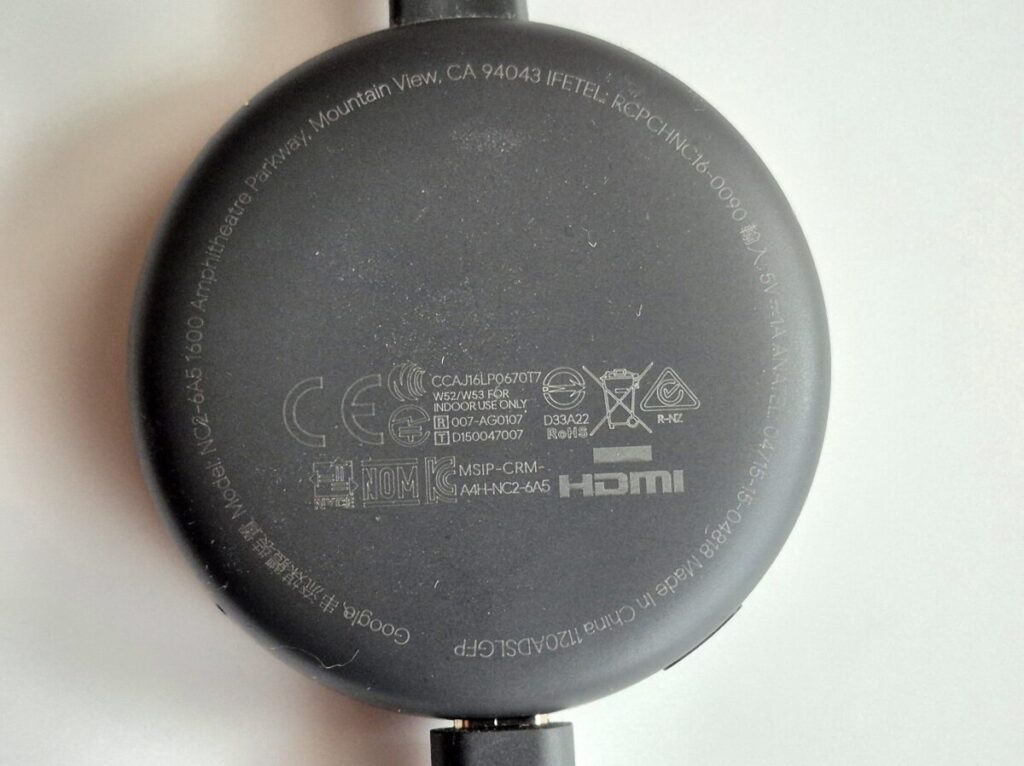
普段、Netflixで映画やドラマを観る分には全く問題ありません。スマホから「キャスト」ボタンを押せば、スッとテレビに映ります。
ところが、WBCのライブ中継を開いてキャストしようとすると、画面が真っ暗なままだったり、「このデバイスは対応していません」といったニュアンスのメッセージが出たりして、一向に試合が始まりません。
なぜライブ配信だけ映らないのか?
調べてわかったのは、Netflixのライブストリーミングは、従来のオンデマンド配信(録画されたもの)とは異なる配信プロトコルや著作権保護技術(DRM)を使用しているケースがあるということです。
古い世代のChromecastは、この新しいライブ配信規格に対応しきれていない可能性が高いのです。
「最新のChromecast(Google TV対応モデル)に買い換えれば済む話」かもしれませんが、今すぐ試合が見たい時に設定やセットアップに時間を取られたくありません。
そこで目をつけたのが、スマホの画面をそのままHDMIで出力するという最も原始的で確実な方法でした。
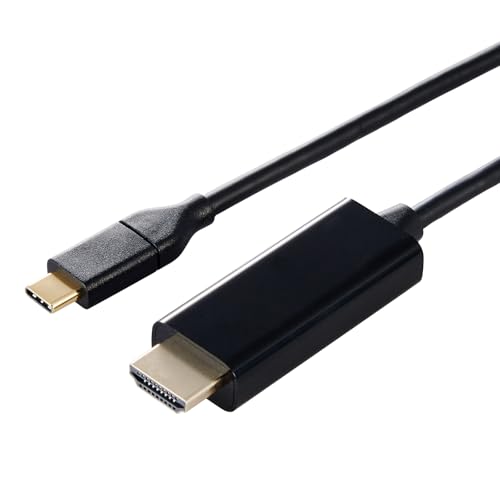
選んだのはエレコム「MPA-CHDMI10BK3」
家電量販店Joshinへ走り、店員さんに相談して購入したのが、エレコムのMPA-CHDMI10BK3です。
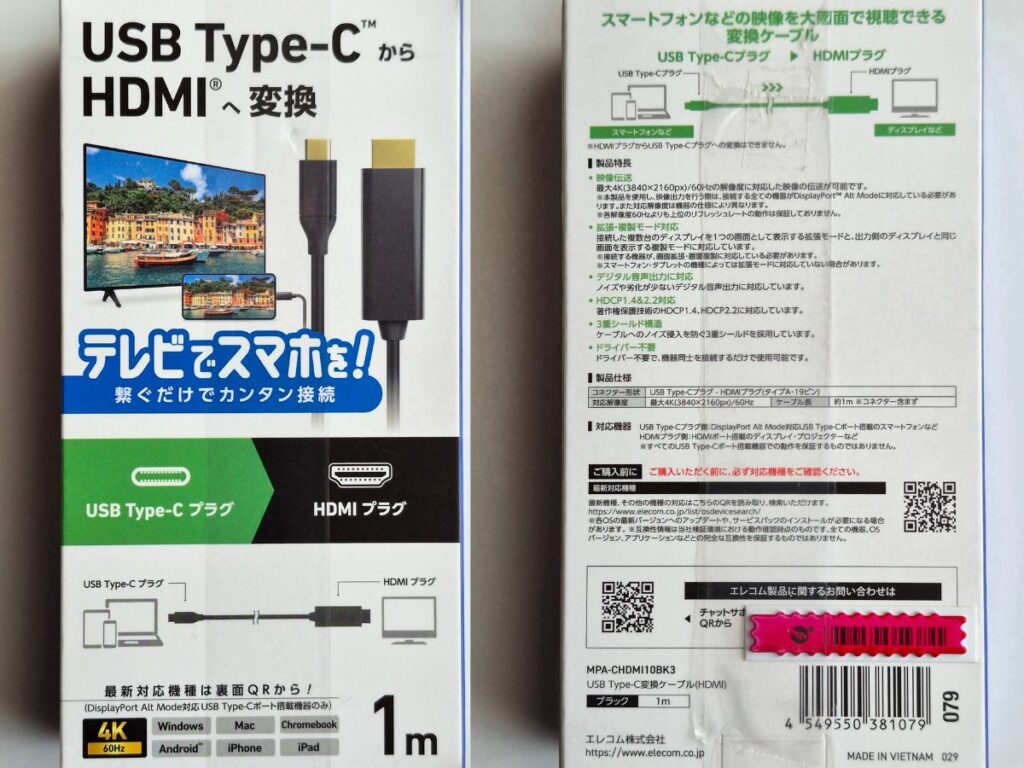
ちなみに、店舗で購入した価格は割り引かれて2,100円くらいでした。amazonのほうが安いです!
- 製品名: USB Type-C to HDMI 変換ケーブル(1.0m)
- 特徴: 最大4K出力対応、DisplayPort Alt Mode(DPオルタネートモード)対応。
このケーブルの最大のメリットは、余計なアダプタを介さず、一本の紐としてスマホとテレビを直結できる点です。
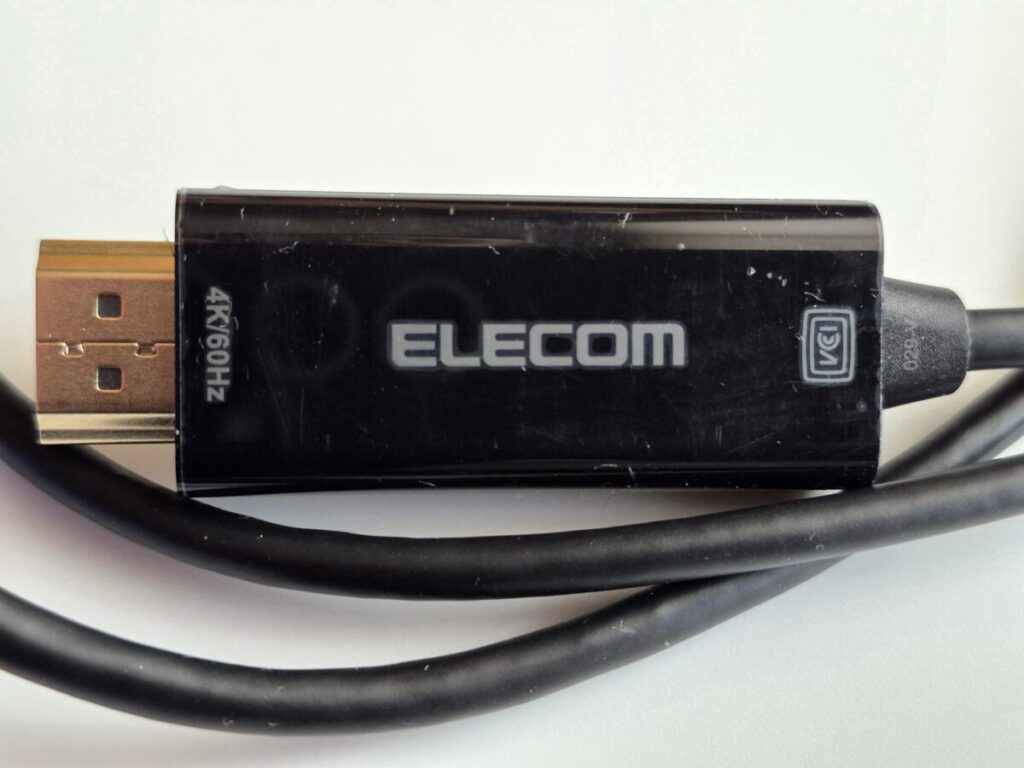
接点が少ないほど接触不良のリスクも減りますし、何より見た目がスッキリします。
【検証1】Galaxy S24 FEでの接続と設定
まずはAndroid代表として、私のメイン端末 Galaxy S24 FE で試しました。
手順:
- テレビの空いているHDMI端子にケーブルを差し込む。
- Galaxy S24 FEのUSB Type-Cポートに差し込む。
- テレビの入力を切り替える。
これだけで画面が映りますが、Galaxyの場合はここで一工夫必要です。
Samsung DeXの設定変更
Galaxy 24FEはSamsung DeXの設定を変更する必要があります。
- 設定アプリを開き「接続デバイス」をタップします。
- 「Samsung DeX」をタップします。
- 「接続済みのディスプレイ」をタップします。
- 「ミラーリング」を選択してください。
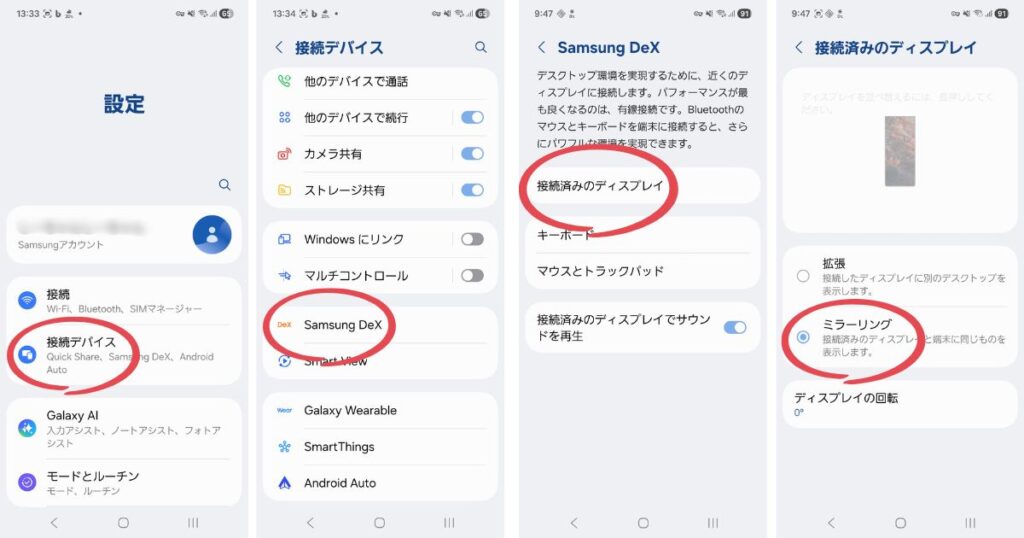
WBCのライブ映像がスマホからテレビに遅延もなく、高精細に映し出されました。
Chromecastで悩んでいた時間が嘘のようです。
【検証2】最新のiPhone 17でも接続成功!
続いて、家族が所有している最新のiPhone 17でもテストを行いました。
かつてのiPhoneは「Lightning(ライトニング)」端子だったため、高価な純正アダプタが必要でしたが、iPhone 15シリーズ以降、待望のUSB Type-Cが採用されています。
iPhone 17での挙動:
iPhone 17をエレコムのケーブルに接続した瞬間、特に設定をいじることもなく、即座にテレビ画面にiPhoneのホーム画面が映し出されました。
- 設定不要: Androidのようにモード切替を気にする必要がなく、文字通り「挿すだけ」です。
- Netflixの動作: アプリを起動してWBCのライブを選択すると、自動的に「ビデオ出力中」となり、テレビ側では全画面・高画質で再生が始まりました。
iPhone 17のパワフルなチップ性能も相まって、映像の滑らかさは文句なし。
最新機種でもこのエレコムのケーブルがしっかりと機能することが証明されました。
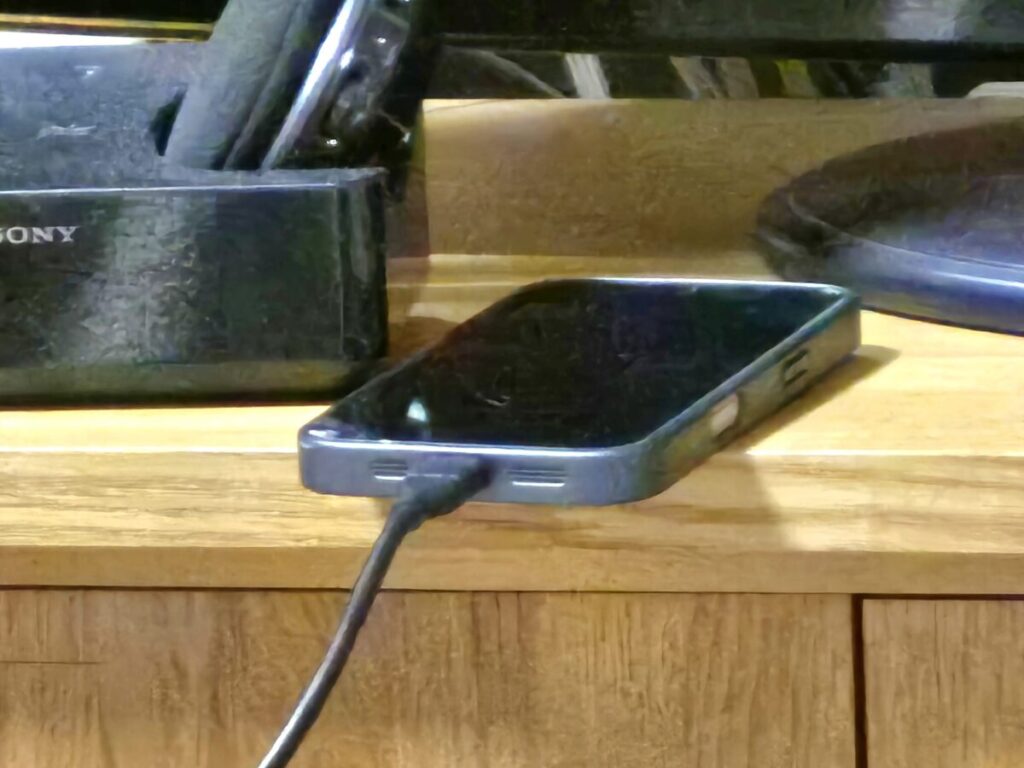
有線接続(HDMI)がライブ観戦に最強である3つの理由
今回、あえて有線を選んだことで感じたメリットをまとめます。
① 通信の安定性が段違い
ライブ配信で最も怖いのは「クルクル(バッファリング)」です。
Wi-Fi経由のキャストだと、家のネットワーク混雑状況によって画質が落ちたり止まったりしますが、有線ならスマホが受信した映像をダイレクトにテレビへ送るため、極めて安定しています。
② 設定のストレスがゼロ
Chromecastの設定で「スマホと同じWi-Fiに繋がっていません」といったエラーにイライラしたことはありませんか?
有線なら物理的な接触だけ。
機械が苦手な方でも、コンセントを差す感覚で大画面化できます。
③ 遅延(ラグ)が最小限
スポーツ観戦において、隣の家から「わー!」という歓声が聞こえてから自分のテレビで得点が入る…というタイムラグは避けたいもの。
有線接続は無線キャストに比べて遅延が少ない傾向にあります。
注意点とアドバイス
非常に便利な有線接続ですが、いくつか気を付けるべきポイントもあります。
- ケーブルの長さ選び: 今回私は1.0m(MPA-CHDMI10BK3)を購入しましたが、テレビからソファまで距離がある場合は、2.0m版(MPA-CHDMI20BK3)や3.0m版を選んだほうが、手元でスマホを操作しながら観戦できて便利です。
- 充電の確保: 映像出力中はスマホのバッテリーを消費します。長時間の試合を観る場合は、スマホをあらかじめフル充電しておく必要があります。
- スマホの対応機種: iPhone 15以降や、GalaxyのSシリーズ(S24 FE含む)などは問題ありませんが、格安スマホの一部(Type-Cでも映像出力非対応の機種)では映らない場合があります。購入前に自分の機種が「DisplayPort Alt Mode対応」かチェックしましょう。
まとめ:困っているすべての人に伝えたい
NetflixでWBCを見るために契約したのに、Chromecastのせいで見られない……
そんな状況で困っている方は、今すぐ家電量販店やAmazonでType-C to HDMI 変換ケーブルを手に入れてください。
特に今回使用したエレコムのMPA-CHDMI10BK3は、Galaxy S24 FEでも、最新のiPhone 17でも、確実に動作することが確認できました。
 ポチップ
ポチップ
設定に右往左往して、貴重なチャンスシーンを見逃すのはもったいなさすぎます。有線という「確実な手段」を手に入れて、大画面で侍ジャパンを全力応援しましょう!
この記事が、同じ悩みを持つ誰かの一助になれば幸いです。頑張れ、日本!